O que é e por que usar
Um carrossel do Instagram é uma publicação que contém múltiplas imagens ou vídeos que os usuários podem percorrer deslizando o dedo. Este formato é altamente eficaz para engajamento, permitindo contar histórias, apresentar tutoriais passo a passo ou mostrar diferentes ângulos de um produto. No entanto, a criação manual e repetitiva desses carrosséis, especialmente quando se trabalha com templates do Canva e precisa-se adaptar conteúdo para diferentes temas ou dados, é um processo demorado e propenso a erros.
A automação dessa tarefa consiste em conectar o Canva, onde os designs são criados, diretamente ao Instagram, onde serão publicados, usando uma ferramenta como o n8n como intermediária. Em vez de manualmente baixar cada imagem, renomear, comprimir e fazer o upload, um fluxo de trabalho automatizado pode buscar um template no Canva, preenchê-lo dinamicamente com dados de uma planilha ou banco de dados, gerar as imagens finais e publicá-las como um carrossel. Isso é crucial para profissionais de marketing, agências e criadores de conteúdo que publicam com frequência, podendo reduzir o tempo gasto na tarefa de horas para minutos, enquanto garante consistência visual e de branding.
Pré-requisitos
- Uma conta no Canva Pro ou Enterprise (necessária para acessar a API).
- Uma conta no n8n (self-hosted ou na n8n.cloud).
- Uma conta de Negócios ou Criador no Instagram, vinculada a uma Página do Facebook.
- Acesso ao Facebook Graph API (requer uma Meta App verificada).
- Conhecimento básico de como criar um template no Canva (com elementos editáveis).
- Uma fonte de dados (como Google Sheets, Airtable, ou um banco de dados) com o conteúdo variável para os posts.
Exemplo Prático: Automatizando a Série “Dica do Dia” para um Perfil de Produtividade
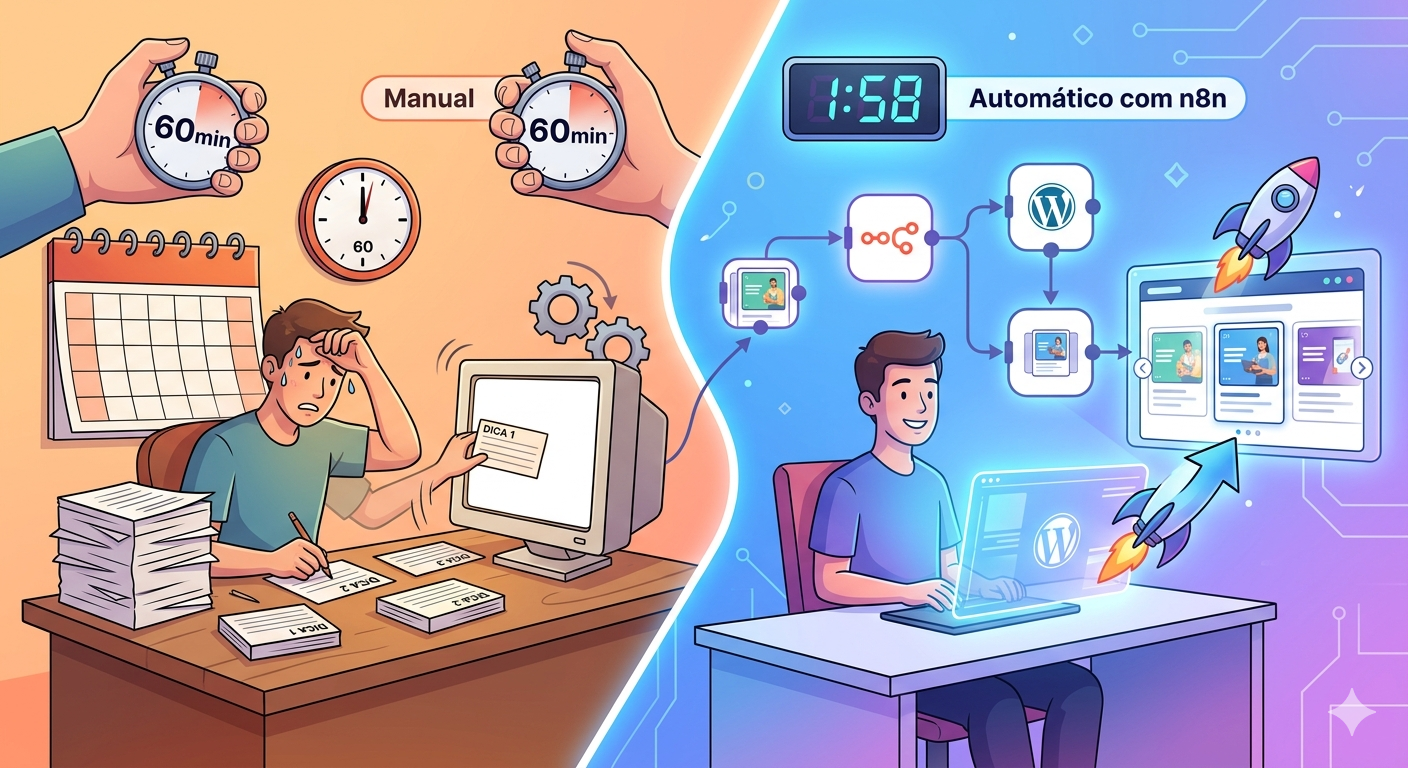
Cenário concreto: Imagine que você gerencia um perfil no Instagram sobre produtividade. Toda semana, você publica um carrossel de 5 imagens com “Dicas de Produtividade para a Segunda-Feira”. Você tem um template padronizado no Canva, mas cada semana precisa alterar manualmente o número da semana, as 5 dicas e as estatísticas de exemplo. Isso consome cerca de 1 hora por semana apenas para a produção gráfica.
O que será automatizado: Vamos criar um fluxo no n8n que, ao ser acionado (manual ou agendado), busca os dados da semana atual (número, dicas, estatísticas) de uma planilha do Google, usa a API do Canva para gerar as 5 imagens do carrossel personalizadas, baixa essas imagens, e as publica automaticamente como um carrossel na sua conta do Instagram via Facebook Graph API.
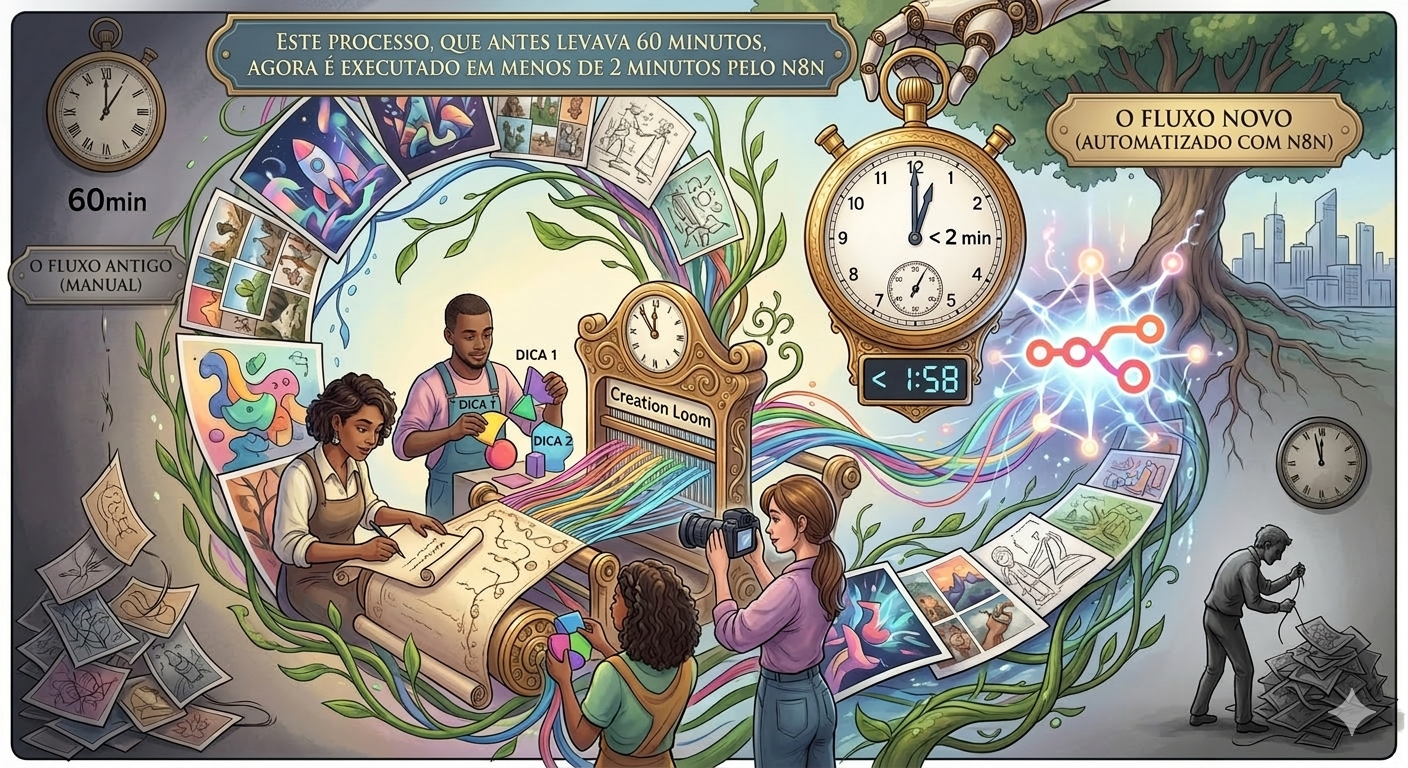
Resultado esperado: Toda segunda-feira às 9h, um novo carrossel com as dicas da semana é publicado sem intervenção manual. O processo, que antes levava 60 minutos, agora é executado em menos de 2 minutos pelo n8n, liberando tempo para outras estratégias.
Configuração Passo a Passo
Vamos construir o fluxo no n8n. A ideia central é: 1) Buscar dados, 2) Gerar imagens no Canva, 3) Preparar mídia, 4) Publicar no Instagram.
Passo 1: Estrutura do Fluxo e Credenciais
- Crie um novo workflow no n8n.
- Configure as credenciais necessárias:
- Canva: Use o nó “HTTP Request” com autenticação Bearer Token. Você precisará gerar um token de acesso na sua conta do Canva (Settings → API & Integrations).
- Google Sheets: Use o nó nativo do Google Sheets e configure o OAuth2.
- Facebook/Instagram: Use o nó “HTTP Request” com autenticação OAuth2 para a Meta Graph API. Você precisará de um Token de Acesso de Usuário com as permissões
instagram_basic,instagram_content_publish, epages_read_engagement.
Passo 2: Nó 1 – Buscar Dados da Planilha
Adicione um nó do tipo “Google Sheets” configurado para “Read” em um intervalo específico. Este nó trará os dados para preencher o template (ex.: semana número, dica1, dica2, …, estatística).
Passo 3: Nó 2 – Gerar Imagens no Canva (Loop)
Como precisamos gerar 5 imagens (uma para cada dica), usaremos um nó “HTTP Request” dentro de um “Loop” (nó For Each).
- For Each: Itera sobre os 5 itens de dica vindos da planilha.
- HTTP Request (Dentro do Loop): Configurado para fazer uma chamada POST à API do Canva para criar um design.
Método: POST
URL: https://api.canva.com/v1/designs
Headers:
  Authorization: Bearer {{seu_token_canva}}
Body (JSON):
{
  "width": 1080,
  "height": 1350,
  "format": "JPG",
  "template_id": "SEU_TEMPLATE_ID_AQUI",
  "template_data": {
    "elements": {
      "text_id_da_semana": "{{$json['numero_semana']}}",
      "text_id_da_dica": "{{$json['dica_atual']}}", // Dica do item do loop
      "text_id_da_estatistica": "{{$json['estatistica']}}"
    }
  }
}
Este nó retornará um design_id e uma URL para download. Guarde a URL de download em um parâmetro do item (usando Set ou Code node).
Passo 4: Nó 3 – Baixar as Imagens Geradas
Após o loop, adicione outro nó “HTTP Request” (ou use o nó “Download from URL” em modo binário) para fazer o GET em cada URL de download coletada no passo anterior. Configure para retornar dados binários. Use um nó “Set” para associar cada imagem binária a um nome de arquivo (ex., dica_1.jpg).
Passo 5: Nó 4 – Criar Container de Mídia no Instagram
Para publicar um carrossel, a API do Instagram requer que você primeiro crie um “container” de mídia para cada imagem e depois um container para o carrossel.

Adicione um nó “HTTP Request” em um novo loop para as imagens:
Método: POST
URL: https://graph.facebook.com/v18.0/{{instagram_page_id}}/media
Query Parameters:
  image_url: {{URL_PÚBLICA_DA_IMAGEM}} // Você precisará fazer upload para um servidor ou usar o n8n temporariamente.
  is_carousel_item: true
  access_token: {{facebook_access_token}}
Este nó retornará um id para cada mídia. Colete todos esses IDs em um array.
Passo 6: Nó 5 – Criar Container do Carrossel e Publicar
Com os IDs das mídias, faça uma última chamada para criar o container do carrossel.
Método: POST
URL: https://graph.facebook.com/v18.0/{{instagram_page_id}}/media
Query Parameters:
  media_type: CAROUSEL
  children: {{$json.join(',')}} // Array com os IDs das mídias
  caption: {{Texto da legenda vindo da planilha}}
  access_token: {{facebook_access_token}}
Este call retorna um creation_id. Finalmente, use outro nó HTTP Request para publicar: POST https://graph.facebook.com/v18.0/{{instagram_page_id}}/media_publish?creation_id={{creation_id}}.
Dicas e Variações
- Agendamento Inteligente: Use o nó “Schedule Trigger” no n8n para executar o fluxo automaticamente toda segunda-feira às 8h, dando tempo para revisão antes da publicação às 9h.
- Validação de Conteúdo: Adicione um nó “IF” após buscar os dados da planilha para verificar se todos os campos necessários estão preenchidos. Se não estiverem, o fluxo pode enviar um alerta para o Slack ou email.
- Reutilização de Templates: Crie vários templates no Canva para diferentes tipos de conteúdo (dica, citação, lançamento) e use um campo na sua planilha para definir qual template usar em cada execução.
- Otimização de Imagens: Insira um nó “Code” (com uma biblioteca como Sharp) ou um serviço externo entre o download do Canva e o upload para o Instagram para comprimir as imagens sem perder qualidade, garantindo carregamento mais rápido.
- Backup Automático: Após o download das imagens do Canva, use o nó do Google Drive ou Dropbox para salvar uma cópia das artes finais em uma pasta de backup, criando um histórico organizado.
Erros Comuns e Como Evitá-los
- Token Expirado do Facebook: Tokens de usuário da Meta Graph API têm validade curta (cerca de 60 dias). Use o modo “OAuth2 Refresh Token” no n8n ou implemente um sub-fluxo para renovar o token automaticamente antes de cada publicação.
- IDs de Elemento Incorretos no Canva: Os
text_idusados notemplate_datadevem corresponder exatamente aos IDs dos elementos de texto no seu template do Canva. Exporte o template via API primeiro para obter a lista correta de IDs. - Imagens Não Públicas para o Instagram: A API do Instagram requer que a URL da imagem (
image_url) seja publicamente acessível. Se estiver rodando o n8n localmente, você não pode usarlocalhost. Soluções: usar o n8n.cloud (que fornece URLs temporárias), fazer upload para um bucket S3, ou usar um serviço como ImgBB. - Limites de Taxa (Rate Limits): Tanto a API do Canva quanto do Facebook têm limites. Para publicações em massa, adicione o nó “Wait” entre iterações de loop para evitar ser bloqueado.
- Formato ou Dimensões Erradas: O Instagram tem requisitos específicos para carrosséis (proporção entre 1:1.91 e 4:5). Certifique-se de que seu template no Canva está configurado com as dimensões corretas (ex.: 1080×1350 pixels para 4:5) antes de começar a automação.
Próximos Passos
Agora que você entende a estrutura para criar carrosséis do Instagram a partir do Canva, é hora de implementar seu próprio fluxo. Comece de forma simples:
- Crie um template de carrossel de DUAS imagens no Canva e anote os IDs dos elementos de texto.
- No n8n, construa um fluxo de teste que gere apenas essas duas imagens a partir de uma planilha com duas linhas.
- Em vez de publicar diretamente no Instagram, configure o fluxo para enviar as imagens geradas para seu email ou para um canal no Slack para aprovação. Isso valida todo o processo de geração.
- Após validar a geração, integre a etapa de publicação usando um token de teste da Meta Developers.
- Documente seu fluxo no n8n adicionando notas em cada nó e versionando o workflow exportado como JSON.
Este projeto não só automatiza uma tarefa repetitiva, mas também serve como base para automatizar toda a sua produção de conteúdo visual. O próximo passo natural é expandir para stories, posts únicos e até mesmo para outras redes sociais como LinkedIn e Facebook, usando a mesma lógica de template dinâmico no Canva.
Comments are closed