Lembretes Automáticos para Clientes: Guia Completo com n8n
O que é e por que usar
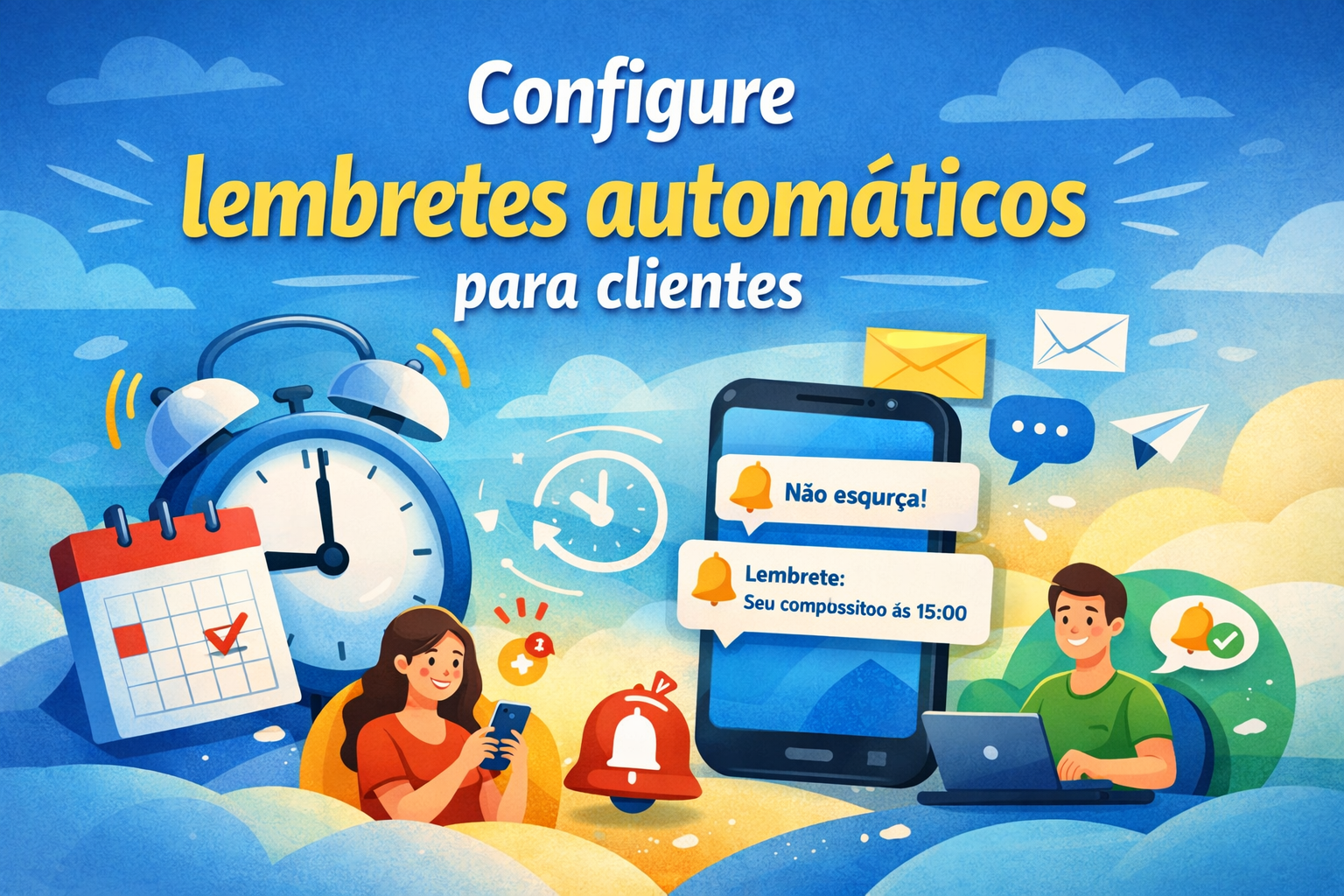
Configurar lembretes automáticos para clientes é o processo de criar um sistema que envia notificações programadas ou baseadas em eventos específicos, sem intervenção manual. Isso vai muito além de um simples “happy birthday”. Em um contexto empresarial real, significa automatizar follow-ups de vendas, lembrar sobre renovação de contratos, notificar sobre vencimento de pagamentos, solicitar feedback pós-compra ou até mesmo enviar conteúdos educacionais sequenciais sobre um produto adquirido.
A principal razão para implementar essa automação é a escalabilidade e a consistência. Um vendedor humano pode esquecer de dar follow-up em um lead quente na hora certa. Um sistema automático, não. Estudos de produtividade indicam que profissionais gastam até 20% do tempo de trabalho em tarefas repetitivas como organizar lembretes. Automatizar esse fluxo não só libera tempo para atividades de maior valor, mas também garante que nenhuma oportunidade seja perdida por esquecimento, melhorando significativamente a experiência do cliente e a taxa de conversão.
Pré-requisitos
- Acesso a uma ferramenta de automação: Neste guia, usaremos o n8n. Você precisa ter uma instância auto-hospedada ou uma conta n8n.cloud.
- Fonte de dados dos clientes: Seu CRM (como HubSpot, Pipedrive), planilha Google Sheets, banco de dados ou mesmo uma tabela no n8n.
- Canal de comunicação definido: Onde o lembrete será enviado: Email (via SMTP, SendGrid, Gmail), WhatsApp (via API oficial ou Twilio), SMS (como Twilio) ou mensagem em app (Slack, Telegram).
- Lógica clara do lembrete: Defina o gatilho (ex: 3 dias após a compra) e o conteúdo da mensagem.
Exemplo Prático: Follow-up Automático Pós-Demo

Cenário concreto: Imagine que sua equipe de vendas realiza 20 demonstrações de produto por semana. O processo ideal exige que um email de follow-up personalizado seja enviado 2 dias após a demo, com materiais relevantes baseados no interesse demonstrado pelo cliente. Fazer isso manualmente para cada caso é propenso a erros e consome um tempo valioso.
O que será automatizado: Vamos criar um fluxo no n8n que, toda segunda-feira às 9h, consulta uma planilha do Google Sheets com o registro das demos da semana anterior. O fluxo filtrará os clientes que tiveram demo há exatamente 2 dias úteis, buscará os materiais adequados em outra tabela e enviará um email personalizado para cada um, registrando a ação de volta no CRM.
Resultado esperado: Toda segunda-feira, 10 a 15 emails de follow-up altamente relevantes são enviados automaticamente, sem que nenhum vendedor precise lembrar ou copiar/colar textos. O tempo da equipe é liberado para agendar novas demos, e a taxa de resposta aos follow-ups aumenta devido à pontualidade e personalização.
Configuração Passo a Passo
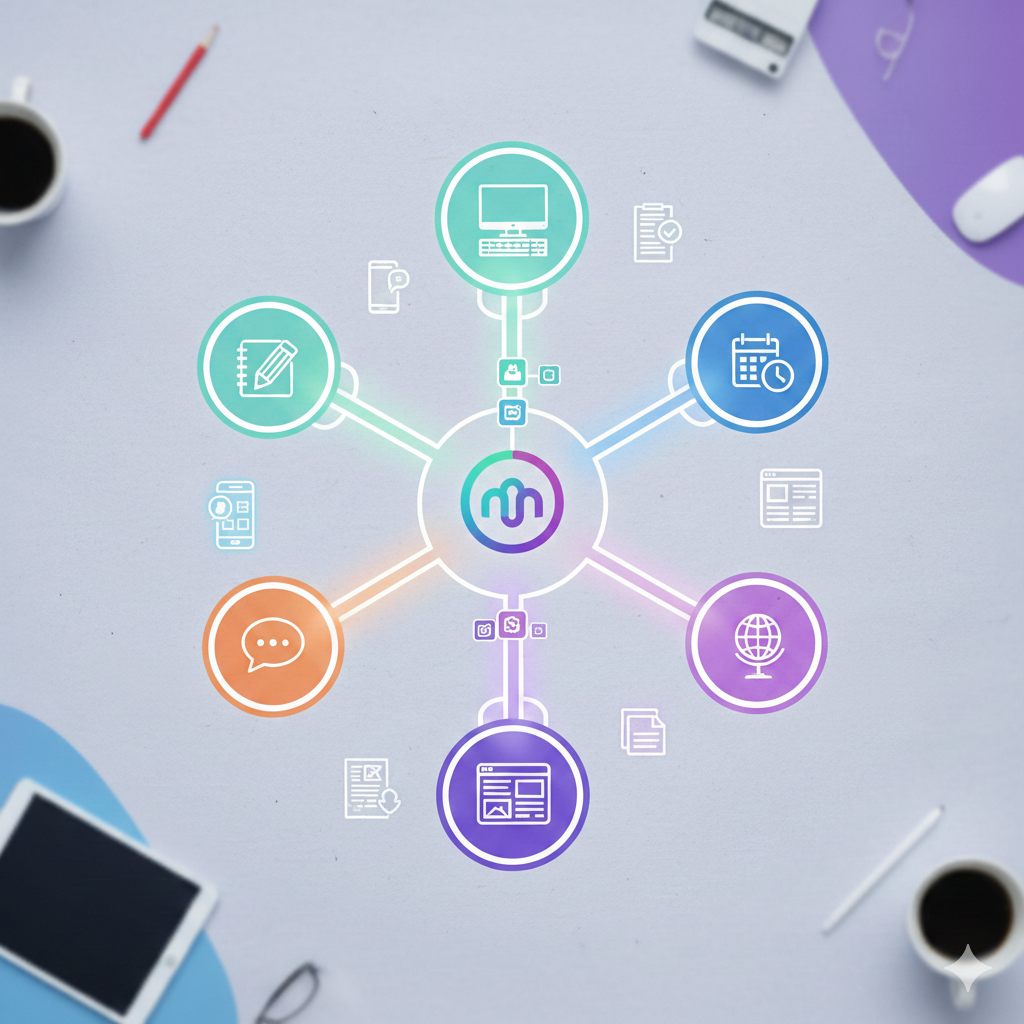
Vamos construir o fluxo do exemplo prático no n8n. A ideia central é: Agendamento → Buscar Dados → Filtrar por Data → Formatar Mensagem → Enviar → Registrar.
- Nó 1: Schedule Trigger
- Tipo: Trigger > Schedule Trigger
- Configuração: Defina para executar “Every Week” no “Monday” às “9:00”. Este será o gatilho semanal do fluxo.
- Nó 2: Google Sheets
- Tipo: Google Sheets > Get Rows
- Configuração: Conecte sua conta do Google. Selecione a planilha e a aba que contém os registros de demonstração. Campos essenciais devem incluir: Email do Cliente, Nome, Data da Demo, Produto de Interesse.
- Nó 3: Date & Time
- Tipo: Date & Time
- Configuração: Use este nó para calcular a data de referência para o filtro (hoje – 2 dias úteis). Configure a operação “Calculate a date” subtraindo 2 dias. Use a expressão para pular finais de semana se necessário.
- Nó 4: Filter
- Tipo: Filter
- Configuração: Esta é a regra central. Configure uma condição “Date & Time” onde o campo “Data da Demo” (do Google Sheets) é “Equal To” a data calculada no nó anterior (hoje – 2 dias). Apenas os registros que passarem por este filtro seguirão no fluxo.
// Exemplo de lógica de filtro (conceitual, configurada na UI do n8n) Condição 1: - Field: `data_demo` (do item do Google Sheets) - Operation: Is Equal - Value: `{{ $node["Date & Time"].json.date }}` // Data calculada - Combine With: AND - Nó 5: Code (ou Set)
- Tipo: Code > JavaScript
- Configuração: Use este nó para construir o corpo do email de forma dinâmica, incorporando o nome do cliente e o produto de interesse. Você pode também buscar dados adicionais aqui.
// Exemplo de código no n8n para formatar a mensagem const nomeCliente = $input.first().json.nome; const produto = $input.first().json.produto_interesse; // Lógica simples para selecionar material let materialLink = "https://meusite.com/geral"; if (produto.includes("Enterprise")) { materialLink = "https://meusite.com/enterprise-whitepaper"; } else if (produto.includes("Pro")) { materialLink = "https://meusite.com/casos-de-uso"; } $items[0].json.emailBody = `Olá ${nomeCliente}, Foi um prazer apresentar a demo do ${produto} na última semana. Como combinado, segue o link com o material complementar que falamos: ${materialLink} Fico à disposição para qualquer dúvida. Atenciosamente, Equipe de Vendas`; return $items; - Nó 6: Email (SendGrid)
- Tipo: SendGrid > Send an Email
- Configuração: Conecte sua conta do SendGrid. No campo “To”, mapeie o email do cliente vindo do Google Sheets. Em “Subject”, coloque um assunto padrão como “Follow-up da demo – [Nome da Empresa]”. No campo “Body”, mapeie a variável `emailBody` criada no nó de Code.
- Nó 7: HubSpot (ou outro CRM)
- Tipo: HubSpot > Update a contact
- Configuração: Conecte sua conta do HubSpot. Use o email do cliente para identificar o contato. Atualize uma propriedade personalizada, como “Último Follow-up Automático”, com a data de hoje. Isso evita duplicação de envios e mantém o histórico.
Após configurar todos os nós, conecte-os na ordem descrita e ative o fluxo (toggle “Active” no canto superior direito). O n8n cuidará do resto.
Dicas e Variações
- Use Lembretes em Cascata: Não pare no primeiro email. Crie uma sequência. Após o nó de email, adicione um nó “Wait” configurado para 7 dias, e depois outro nó de email para um segundo follow-up. O n8n consegue gerenciar workflows de longa duração com a funcionalidade de “Wait”.
- Personalização em Massa com Merge Tags: Para não usar o nó Code, serviços como SendGrid e Mailjet suportam merge tags (ex: `{{nome}}`). Você pode preparar um template no próprio serviço de email e o n8n apenas envia os dados para preenchimento.
- Gatilho por Evento, não apenas por Agendamento: Em vez do Schedule Trigger, use webhooks. Quando uma venda for marcada como “concluída” no seu sistema, ele pode chamar um webhook do n8n que dispara uma série de lembretes de onboarding.
- Inclua uma “Escotilha de Escape”: Antes do nó de Filter, adicione uma condição para verificar se o cliente já recebeu um lembrete recente ou se optou por não receber comunicações. Isso evita spam.
- Multi-canal: Após o filtro, use um nó “Split In Batches” ou “IF” para enviar o lembrete por diferentes canais. Clientes do plano Enterprise recebem um WhatsApp, enquanto leads iniciais recebem um email.
Erros Comuns e Como Evitá-los
- Fuso Horário Ignorado: O Schedule Trigger do n8n usa, por padrão, o UTC. Se você está no Brasil, precisa ajustar o horário de execução (ex: 9:00 AM UTC é 6:00 AM BRT). Sempre verifique a configuração de fuso horário no nó e na execução do workflow.
- Filtro de Data Impreciso: Comparar datas completas (com hora) pode falhar. Use a função `toDateString()` no nó Code ou formate as datas no nó “Date & Time” para comparar apenas dia, mês e ano.
- Falta de Tratamento de Erros: Se o serviço de email estiver fora do ar, seu fluxo quebra. Adicione nós “Error Trigger” no início do fluxo e “IF” para verificar o status de saída dos nós críticos. Em caso de falha, o fluxo pode registrar o erro em um log e tentar novamente mais tarde.
- Dados de Entrada Mal Formatados: A saída do Google Sheets vem como texto. Se sua data estiver no formato “dd/mm/aaaa”, o n8n pode não interpretar corretamente. Use o nó “Date & Time” para fazer o parse da string para um objeto de data válido antes de filtrar.
- Esquecer a Ativação do Fluxo: Parece óbvio, mas é comum configurar tudo e esquecer de clicar no toggle “Active”. Sempre verifique se o fluxo está ativado (ícone verde) após a publicação.
Próximos Passos
Agora que você entende a estrutura básica, é hora de colocar a mão na massa e adaptar o conceito à sua realidade.
- Comece com um Caso Simples: Escolha UM tipo de lembrete (ex: aniversário de clientes) e construa um fluxo mínimo com apenas 3 nós: Schedule Trigger, Google Sheets, e Email (SMTP). Teste com seu próprio email.
- Documente sua Lógica de Negócio: Antes de abrir o n8n, desenhe no papel ou em um quadro: qual o evento gatilho? Quais dados preciso? Qual a regra de tempo? Qual a mensagem? Para quem? Isso acelera a construção.
- Explore Templates: Acesse a seção “Templates” dentro do n8n e busque por “reminder”, “follow-up”, ou “notification”. Você pode importar um template similar e apenas ajustar as conexões e a lógica para o seu caso, economizando tempo de configuração.
- Monitore e Ajuste: Após ativar seu primeiro fluxo, use a aba “Executions” para verificar se os itens estão passando pelos nós corretamente. Analise os logs e colete feedback dos clientes sobre os lembretes recebidos para refinar o timing e o conteúdo.
A automação de lembretes é uma das aplicações mais gratificantes do n8n, com retorno tangível e imediato na produtividade e no relacionamento com o cliente. Comece pequeno, itere e escale.
Comments are closed